فعالسازی GitHub Copilot برای تیمها 2025


فعالسازی GitHub Copilot برای تیمها: راهنمای جامع برای افزایش بهرهوری
وقتی صحبت از سرعت، کیفیت و همافزایی در توسعهٔ نرمافزار میشود، GitHub Copilot برای تیمها از یک افزونهٔ هوشمند صرف فراتر میرود و به یک شریک فکری تبدیل میشود که در لحظه پیشنهاد میدهد، از الگوهای رایج کدنویسی الهام میگیرد و مسیر ساخت ماژولهای پیچیده را هموار میکند. این راهنما نسخهٔ کاملتر و غنیشدهٔ پیشنویس شماست که بهصورت آموزشی و اجرایی، هم مراحل فعالسازی را پوشش میدهد و هم قواعد استفادهٔ حرفهای در سطح سازمان را توضیح میدهد تا تیم شما سریعتر کدنویسی کند، کد خواناتر بنویسد و با خطای کمتر به تحویل برسد.چرا GitHub Copilot برای تیمها حیاتی است؟
در کار تیمی، زمان صرفشده برای نوشتن کدهای تکراری، پیادهسازی الگوهای استاندارد و هماهنگسازی سبکها معمولاً بیش از آن چیزی است که تصور میکنیم.GitHub Copilot برای تیمها این اتلاف انرژی را با پیشنهادهای متنی هوشمند کاهش میدهد، درک بافت کد را بهبود میبخشد و به اعضای با تجربه و تازهکار کمک میکند حول یک استاندارد مشترک همگرا شوند. نتیجهٔ عملی این است که اسپرینتها کوتاهتر میشوند، PRها سریعتر به مرحلهٔ ادغام میرسند و تمرکز از «کدزنی روتین» به «حل مسئلهٔ اصلی» جابهجا میشود. وقتی دانش ضمنی تیم در قالب نامگذاری دقیق، کامنتگذاری شفاف و توابع کوچک و هدفمند جریان پیدا میکند، کیفیت پیشنهادهای Copilot هم بهصورت محسوسی بهتر میشود و چرخهٔ بازخورد داخلی کوتاهتر خواهد شد. برای تیمهای برنامهنویسی، این ابزار مزایای متعددی دارد:- افزایش سرعت کدنویسی: Copilot با تکمیل خودکار کدها، زمان صرفشده برای نوشتن کدهای استاندارد را کاهش میدهد.
- بهبود کیفیت کد: پیشنهادات Copilot معمولاً بر اساس بهترین شیوههای کدنویسی ارائه میشوند.
- یادگیری و آموزش: برنامهنویسان تازهکار در تیم میتوانند از پیشنهادات Copilot برای یادگیری ساختارهای جدید استفاده کنند.
- همکاری بهتر: با کاهش وظایف تکراری، اعضای تیم میتوانند روی بخشهای خلاقانهتر پروژه تمرکز کنند.
پیشنیازهای سازمانی و فنی قبل از فعالسازی
برای اینکه GitHub Copilot برای تیمها در مقیاس سازمانی کاراکتر واقعی خود را نشان بدهد، باید دو لایهٔ آمادگی را جدی بگیرید: لایهٔ سازمانی و لایهٔ فنی. در لایهٔ سازمانی، داشتن یک GitHub Organization با سیاستهای دسترسی روشن و نقشهای مشخص ضروری است تا تخصیص لایسنسها، مدیریت اعضا و پایش مصرف، از همان ابتدا شفاف باشد. در لایهٔ فنی، هماهنگی نسخهٔ IDEها مانند Visual Studio Code، JetBrains IDEها یا Neovim و یکپارچگی ورود اعضا با حساب سازمانی اهمیت دارد تا نصب افزونه، ورود و همگامسازی تنظیمات بدون اصطکاک انجام شود. انتخاب پلن نیز باید با نیازهای حاکمیتی همخوان باشد؛ پلنهای تیمی مثل Business یا Pro Plus مدیریت متمرکز و لایههای کنترلی بیشتری را در اختیار ادمین میگذارند تا تجربهٔ شخصی اعضا با قواعد سازمانی تعارض پیدا نکند. قبل از شروع فرآیند فعالسازی، باید مطمئن شوید که تیم شما به پیشنیازهای لازم دسترسی دارد. در ادامه، مهمترین موارد را بررسی میکنیم:حساب GitHub سازمانی
برای استفاده از GitHub Copilot در سطح تیمی، نیاز به یک حساب سازمانی (GitHub Organization) دارید. این حساب به شما امکان میدهد تا دسترسیها، مجوزها و اشتراکهای Copilot را برای اعضای تیم مدیریت کنید. برای ایجاد حساب سازمانی:- به وبسایت GitHub (github.com) بروید.
- از بخش تنظیمات، گزینه “Create an Organization” را انتخاب کنید.
- اطلاعات سازمانی خود را وارد کرده و حساب را تأیید کنید.
اشتراک GitHub Copilot Business یا Pro Plus
GitHub Copilot در دو پلن اصلی برای تیمها ارائه میشود:- Copilot Individual: مناسب برای برنامهنویسان مستقل یا تیمهای کوچک.
- Copilot Business: برای تیمهای بزرگتر که نیاز به مدیریت پیشرفتهتر و ویژگیهای امنیتی دارند.
- Copilot Pro Plus: شامل قابلیتهای امنیتی پیشرفته مانند اسکن کد برای شناسایی آسیبپذیریها.
محیط توسعه یکپارچه (IDE) سازگار
GitHub Copilot با IDEهای محبوبی مانند Visual Studio Code، JetBrains، Neovim و GitHub.dev سازگار است. اطمینان حاصل کنید که همه اعضای تیم از نسخههای بهروز این ابزارها استفاده میکنند.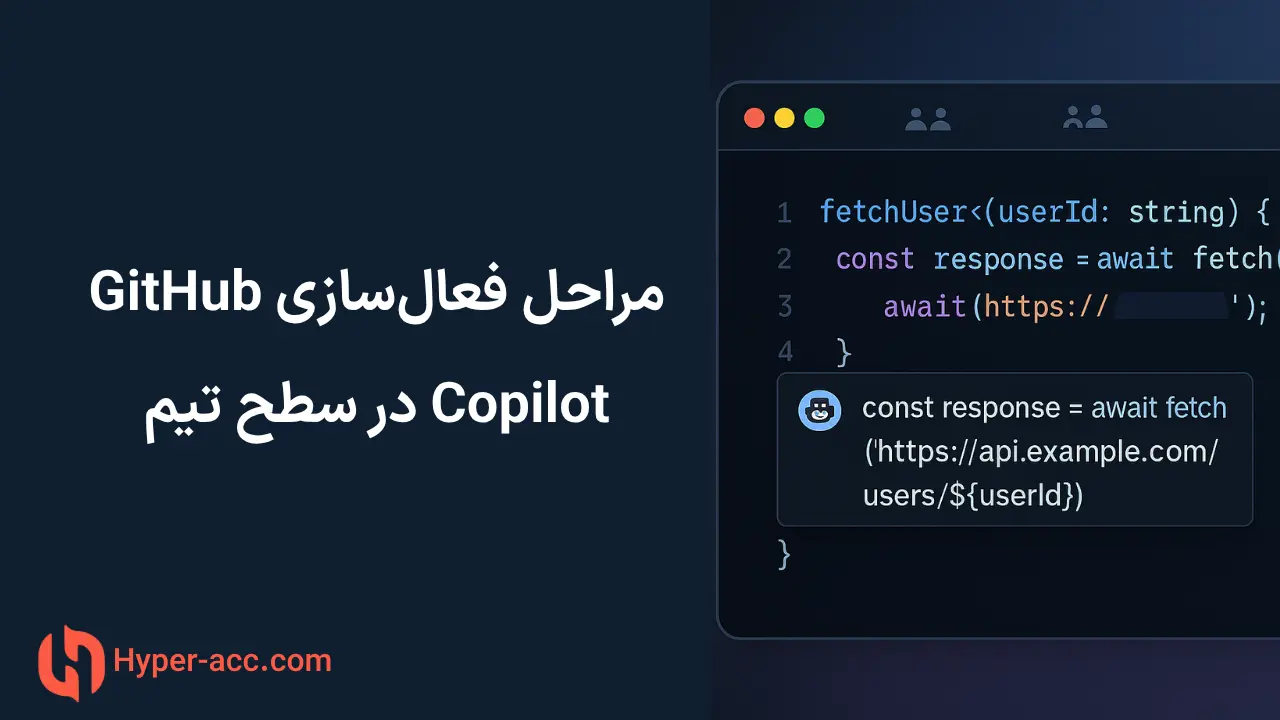
مراحل فعالسازی در سطح تیم
فعالسازی زمانی بیدردسر و مقیاسپذیر است که یک مسیر واحد و تکرارپذیر برای همهٔ اعضا تعریف شود. ابتدا در صفحهٔ مربوط به Copilot، پلن مناسب تیم را انتخاب و اشتراک را به تعداد کاربران تهیه کنید؛ سپس در تنظیمات سازمان، امکان دسترسی به Copilot را برای تیمها یا گروههای خاص فعال کنید تا مدیریت لایسنس بهصورت مرکزی انجام شود. بعد از آن، نصب افزونه در IDE منتخب هر عضو و ورود با حساب سازمانی، آخرین گام لازم در سمت کاربر است. اگر به هر دلیل بخشی از تیم نیاز به ارزیابی کوتاهمدت دارد، میتوانید از قابلیتهای ارزیابی یا طرحهای محدود که در برخی محیطها ارائه میشود استفاده کنید تا قبل از تعمیم، بازخورد بگیرید و سیاستهای داخلی را تنظیم کنید. در نهایت با یک مستند یکصفحهای، مسیر نصب، ورود، و نکات استفادهٔ مسئولانه را ثبت کنید تا برای اعضای جدید هم قابل تکرار باشد. فعالسازی GitHub Copilot برای تیمها شامل چند مرحله ساده اما مهم است. در این بخش، فرآیند را گامبهگام توضیح میدهیم:خرید اشتراک Copilot Business
- به صفحه GitHub Copilot (github.com/features/copilot) بروید.
- گزینه Copilot Business را انتخاب کنید.
- تعداد اعضای تیم را مشخص کنید (اشتراک بهازای هر کاربر محاسبه میشود).
- اطلاعات پرداخت را وارد کرده و اشتراک را فعال کنید.
نصب افزونه Copilot در IDE
برای استفاده از Copilot، باید افزونه آن را در IDE موردنظر نصب کنید. برای مثال، در Visual Studio Code:- به بخش Extensions در VS Code بروید.
- عبارت “GitHub Copilot” را جستجو کنید.
- افزونه را نصب کرده و با حساب GitHub خود وارد شوید.
مدیریت دسترسیها در حساب سازمانی
برای اطمینان از امنیت و مدیریت بهینه، باید دسترسی اعضای تیم به Copilot را تنظیم کنید:- در حساب سازمانی GitHub، به بخش “Settings” بروید.
- در تب “Copilot”، گزینههای دسترسی را برای اعضای تیم تنظیم کنید.
- میتوانید دسترسی را بهصورت فردی یا گروهی محدود کنید.
استانداردهای استفادهٔ حرفهای GitHub Copilot در تیم
قدرت GitHub Copilot برای تیمها زمانی آزاد میشود که ورودی خوبی به آن بدهید. نامگذاریها باید معنادار و همسو با راهنمای سبک سازمان باشند، کامنتها باید هدف تابع یا کلاس را واضح بیان کنند و توابع بزرگ به واحدهای کوچکتر با یک مسئولیت مشخص شکسته شوند تا بافت پیشنهادی دقیقتر شود. در کنار اینها، بازبینی انسانی حذف نمیشود؛ پیشنهادها باید در Code Review سنجیده شوند تا با نیازمندیها، عملکرد و امنیت پروژه سازگار باشند. استفادهٔ هوشمندانه از Copilot در نگارش تستهای واحد نیز یک مزیت قابلتوجه است؛ وقتی قرارداد ورودی و خروجی توابع شفاف باشد، تولید سناریوهای آزمون معنادار سادهتر میشود و چرخهٔ رگرسیون کوتاه خواهد شد. این رویکرد نهتنها کیفیت کد را بالا میبرد، بلکه فرهنگ یادگیری مشترک و انتقال دانش را هم تقویت میکند.نکات عملی برای حداکثرسازی بازده تیم
برای اینکه زمان توسعه واقعاً کاهش یابد، بهتر است از روز اول چند توافق ساده اما اثرگذار داشته باشید. نخست اینکه محدودهٔ استفاده را مشخص کنید؛ Copilot جایگزین معماریپردازی یا تصمیمگیریهای کلیدی نمیشود و تمرکز آن باید روی شتاببخشی به الگوهای تکراری و پیادهسازیهای استاندارد باشد. دوم اینکه یک حلقهٔ بازخورد منظم تعریف کنید تا اعضا تجربههای مثبت و منفی استفاده را مستندسازی کنند و الگوهای مطلوب بهصورت نمونهکد در ریپوهای داخلی ذخیره شود. سوم اینکه با مستندسازی ریزهکاریها در README و راهنمای سبک، ورودی مدل را با سیگنالهای شفافتر تغذیه کنید تا خروجیها همسو با فرهنگ کدنویسی سازمان بماند. این سه اصل ساده، بهرهوری Copilot را پایدار و قابلپایش میکند.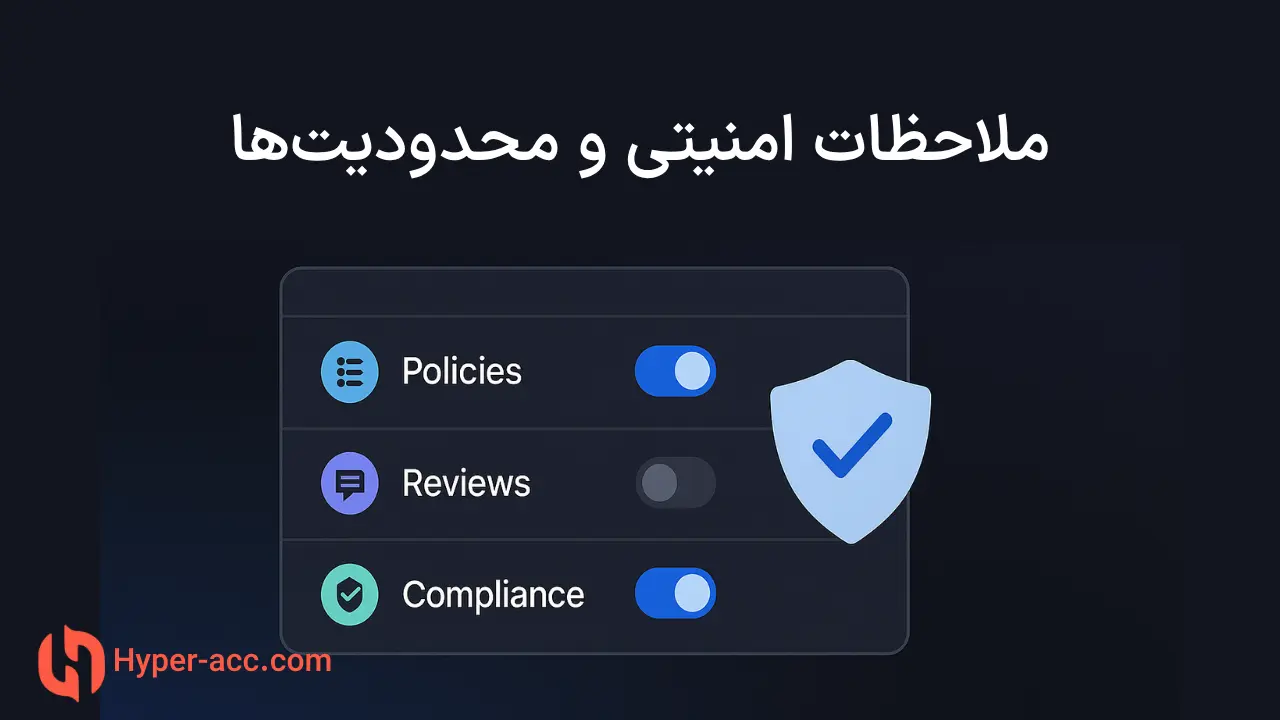
ملاحظات امنیتی و محدودیتها
همانطور که هر ابزار قدرتمندی نیاز به حاکمیت دارد، GitHub Copilot برای تیمها نیز باید ذیل قواعد امنیتی و حقوقی سازمان قرار بگیرد. در پلنهای پیشرفتهتر، امکانات اضافی برای مدیریت و ارزیابی ریسک در دسترس است، بااینحال کنترل نهایی باید در فرایندهای خود شما تعبیه شود؛ یعنی بررسی امنیتی کد قبل از ادغام، پایش وابستگیها و احترام به سیاستهای مالکیت فکری. همچنین عملکرد Copilot در برخی زبانها یا فریمورکهای کمتر رایج ممکن است بهاندازهٔ اکوسیستمهای پرکاربرد بالغ نباشد و نیاز به بازبینی دقیقتری داشته باشد. هدف از این بخش ترساندن نیست؛ هدف این است که بدانید چگونه با قواعد روشن، از مزایا بهره ببرید و ریسکها را مدیریت کنید.چالشها و محدودیتهای GitHub Copilot برای تیمها
با وجود مزایای متعدد، GitHub Copilot محدودیتهایی نیز دارد که تیمها باید به آنها توجه کنند: وابستگی بیشازحد استفاده مداوم از Copilot ممکن است باعث کاهش مهارتهای کدنویسی دستی در برخی اعضای تیم شود. برای جلوگیری از این مشکل، توصیه میشود که Copilot بهعنوان یک ابزار کمکی و نه جایگزین کامل استفاده شود. نیاز به بررسی امنیتی در پلن Pro Plus، Copilot قابلیت اسکن امنیتی کدها را ارائه میدهد، اما در پلنهای دیگر، تیمها باید خودشان کدها را از نظر آسیبپذیری بررسی کنند. عملکرد متفاوت در زبانهای مختلف Copilot در زبانهایی مانند Python، JavaScript و Go عملکرد بهتری دارد، اما ممکن است در زبانهای کمتر رایج پیشنهادات نادرستی ارائه دهد.نتیجهگیری: Copilot دستیار هوشمند تیمهای برنامهنویسی
اگر میخواهید تیم توسعهٔ شما با تمرکز بیشتر، سرعت بالاتر و کیفیت بهتر حرکت کند، GitHub Copilot برای تیمها ابزاری است که سرمایهگذاری روی آن توجیه فنی و اقتصادی دارد. با فراهمکردن پیشنیازهای سازمانی، انتخاب پلن مناسب، تعریف مسیر نصب استاندارد و اعمال قواعد استفادهٔ حرفهای، میتوانید ظرف چند روز شاهد کاهش زمان پیادهسازی، بهبود خوانایی و همترازی کد و افزایش رضایت اعضای تیم باشید. از همین امروز فعالسازی را آغاز کنید، خروجی را در یک اسپرینت بسنجید و سپس بر اساس دادهٔ واقعی، سیاستها را دقیقتر کنید تا Copilot به یک مزیت رقابتی پایدار در چرخهٔ تولید نرمافزار شما تبدیل شود. نظرات و تجربیات خود را درباره استفاده از GitHub Copilot در بخش نظرات با ما به اشتراک بگذارید. همچنین، برای اطلاعات بیشتر، به صفحه رسمی و برای خرید اکانت به صفحه GitHub Copilot مراجعه کنید.پاسخهای سریع
پرسشهای متداول درباره این مقاله
این مطلب «فعالسازی GitHub Copilot برای تیمها 2025» چه کمکی به من میکند؟
فعالسازی GitHub Copilot برای تیمها 2025 به صورت عملی توضیح میدهد چگونه از سرویس استفاده کنید. در چند دقیقه میتوانید نکات کلیدی را مرور کنید و بدون آزمون و خطا سراغ اجرای مراحل بروید.
چه زمانی آخرین بار این مطلب بازبینی شده است؟
این مقاله به صورت منظم توسط تیم محتوای هایپر اکانت بررسی میشود و آخرین بازبینی آن در تاریخ ۱۷ آذر ۱۴۰۴ انجام شده است. هر بهروزرسانی مهم بلافاصله در نسخه آنلاین اعمال میشود.
اگر بعد از مطالعه هنوز سوالی داشتم چه کنم؟
کافی است از طریق تلگرام یا چت آنلاین با پشتیبانی تماس بگیرید و شناسه این مقاله یا سفارش خود را ارسال کنید. تیم ما راهحل عملی را مرحلهبهمرحله در اختیار شما قرار میدهد.
راهنمای قدمبهقدم
فعالسازی GitHub Copilot برای تیمها 2025
- به وبسایت GitHub (github.com) بروید.
- از بخش تنظیمات، گزینه “Create an Organization” را انتخاب کنید.
- اطلاعات سازمانی خود را وارد کرده و حساب را تأیید کنید.
نویسنده
جمعی از نویسندگان در هایپر اکانت
تکنولوژی و هوش مصنوعی
تاریخ انتشار: ۱۷ مرداد ۱۴۰۴
آخرین بهروزرسانی: ۱۷ آذر ۱۴۰۴
نظرات کاربران
نظر شما درباره این مقاله
در حال بارگذاری...
به این مقاله نیاز دارید؟
سایر مقالات را ببینید یا سوالات خود را با تیم پشتیبانی مطرح کنید.