راهنمای کامل نصب GitHub Copilot در VS Code و JetBrains نسخه ۲۰۲۵


پیشنیازهای روشنکردن و نصب GitHub Copilot
قبل از اینکه ماجراجویی با Copilot رو شروع کنی، یه توقف کوتاه لازمه؛ چیزی شبیه چکلیست قبل از پرواز. میخوای موتور هوش مصنوعی رو روشن کنی؟ اول مطمئن شو VS Code یا IDEهای JetBrainsت به نسخههای جدید آپدیت شدن، یه اشتراک Pro یا Team معتبر توی اکانت گیتهابت داری و VPN پایدار هم آمادهست تا تحریمها جلوت آژیر نکشن. همهچی حاضر بود، فقط چند دقیقه وقت بذار (بهخدا طولانی نیست)و بعدش کلید استارت رو بزن. از اینجا به بعد Copilot خودش فرمون رو میگیره و تو فقط روی خلاقیتت تمرکز میکنی.
|
لازم داری |
توضیح سریع |
|
نسخهٔ جدید IDE |
VS Code 1.80+ یا JetBrains 2023.3+ |
|
اشتراک فعال Copilot |
پلن Pro یا Team روی همان اکانت GitHub |
|
اینترنت + VPN پایدار |
برای لاگین و بهروزرسانی مدلها در ایران ضروری است |
|
چند دقیقه زمان |
کل فرایند کمتر از ۱۰ دقیقه طول میکشد |
فعالسازی و نصب GitHub Copilot در VS Code
-
برو سراغ Extensions
توی نوار سمت چپ VS Code روی آیکون چهارخونه کلیک کن. تو کادر جستجو بنویس: GitHub Copilot.
-
دکمهی Install رو بزن
افزونه رسمی GitHub Copilot رو پیدا کن (آیکون بنفش-سبز داره)، روی Install کلیک کن و صبر کن تا پیام «Installed» ظاهر بشه.
-
Sign in؛ یکبار برای همیشه
همون لحظه یه پنجره کوچیک بالا میاد و میگه «Sign in to GitHub». دکمه رو بزن، مرورگر باز میشه، وارد حساب گیتهابت شو و روی Authorize کلیک کن. (چون ایران هستی، VPN روشن باشه تا GitHub غر نزنه.)
-
اشتراکت رو معرفی کن
اگر Copilot Pro یا Team رو از قبل گرفتی، گزینه I already have a subscription رو بزن تا VS Code متوجه بشه پولشو دادی! اگه تازه میخوای بخری، هایپر اکانت کمتر از چند دقیقه تحویل میده.
-
اولین تست — بزن به هدف
یه فایل app.js یا main.py بساز. شروع کن نوشتن یه تابع نصفه. قبل از اینکه جمله رو تموم کنی، یه پیشنهاد خاکستری روی خط میبینی. کلید Tab رو بزن و لبخند بزن؛ Copilot رسماً فعال شد!
-
Copilot Chat رو روشن کن
توی Activity Bar سمت چپ، آیکون بنفش-سبز Copilot رو انتخاب کن. پنجره چت میاد بالا؛ یه سؤال ساده بپرس («سلام، این تابع چی کار میکنه؟») و جواب فوری بگیر. از این به بعد هرچی خواستی، همینجا بگو.

فعالسازی و نصب GitHub Copilot در IDEهای JetBrains (IntelliJ, PyCharm, WebStorm…)
-
پیدا کردن پلاگین
از منوی Settings → Plugins برو، توی Marketplace بنویس: GitHub Copilot. همون اولین گزینه رو انتخاب کن و روی Install بزن.
-
ریاستارتِ IDE
نصب که تموم شد، یه پیام میاد میگه «Restart IDE»؛ دکمه رو بزن تا پلاگین کامل لود شه.
-
ورود به GitHub
بعد از بالا اومدن IDE، پنجرهٔ «Login to GitHub» ظاهر میشه. روی Sign in کلیک کن؛ مرورگر باز میشه، وارد حساب GitHubت شو و Authorize رو بزن. (VPN روشن باشه تا GitHub ایراد نگیره.)
-
شناساندن اشتراک
اگر پلن Pro/Team رو قبلاً خریدی، گزینهٔ Continue with existing subscription رو انتخاب کن تا Copilot بفهمه تو صاحب اکانت معتبری. اگه هنوز اشتراک نداری، هایپر اکانت توی چند دقیقه Copilot رو مستقیم روی حسابت فعال میکنه.
-
تست اولیه
یه فایل جدید بساز، چند خط کد ناقص تایپ کن. پیشنهاد خاکستری Copilot ظاهر شد؟ با Tab قبولش کن. یعنی همه چی اوکیه.
-
باز کردن Copilot Chat
پنل سمت راست IDE رو نگاه کن؛ آیکون بنفش-سبز Copilot اونجاست. کلیک کن، اولین سؤال رو بپرس (مثلاً «این تابع چی کار میکنه؟») و جواب فوری بگیر. از حالا چت هوشمند در دسترسته!
جدول مقایسهٔ مراحل نصب GitHub Copilot در VS Code و JetBrains
قبل از شروع، بد نیست بدونی روند نصب Copilot توی VS Code و IDEهای JetBrains تقریباً شبیه همه؛ فقط جای دکمهها عوض شده. جدول زیر بهت کمک میکنه مرحله به مرحله بفهمی کجا باید چی رو کلیک کنی. بدون سردرگمی بین دو محیط.
|
گام |
VS Code | JetBrains |
«نصب GitHub Copilot» |
|
نصب افزونه |
Extensions → Install |
Plugins → Install |
از مخزن رسمی نصب کن تا آپدیت خودکار باشد |
|
ورود به GitHub |
Sign in → Authorize |
ریاستارت IDE → Authorize |
VPN پایدار فراموش نشود |
|
اتصال به اشتراک |
I already have a subscription |
Continue with existing subscription |
از ایجاد Trial ناخواسته جلوگیری میکند |
|
تست پیشنهاد |
فایل .py یا .js → Tab |
هر فایل → Tab |
خاکستری ظاهر شد، کار تمام است |
|
Copilot Chat |
Activity Bar → Chat |
پنل سمت راست → Chat |
نیازمند پلن Pro یا Team |
حالا میتونی با خیال راحت یکی از مسیرها رو دنبال کنی و Copilot رو به کار بندازی. موفق باشی!
قابلیتهای جذاب Copilot Chat نسخه ۲۰۲۵
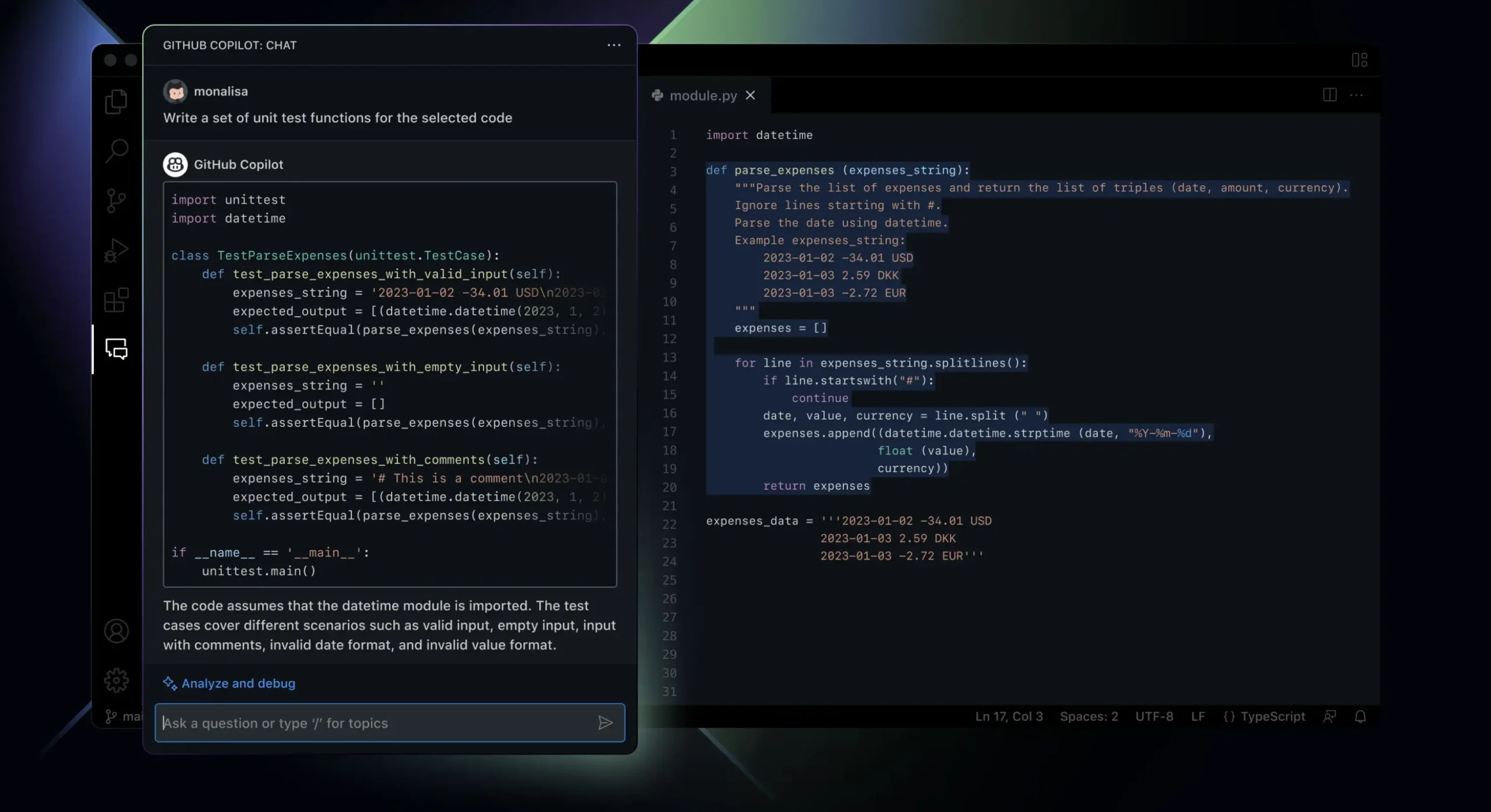
قبل از آنکه سراغ ریزِ ترفندها بریم، بیا اول تصور کنیم چه تغییری رخ داده. تا دیروز Copilot Chat بیشتر شبیه یک جعبهٔ گفتوگوی معمولی بود: چند تا سؤال میپرسیدی، جواب میگرفتی و تمام. اما در نسخهٔ ۲۰۲۵، ورق برگشته؛ حالا انگار یک همکار هوشمند فولتایم پشت میز کنارت نشسته. همیشه آماده، همیشه آپدیت، و ازقضا کاملاً سفارشیپذیر.
دیگر محدود به یک «مدل پیشفرض» نیستی. هر وقت لازم بود میتونی درست از داخل تنظیمات، بین موتورهای زبانی GPT-4o، Claude یا Gemini جابهجا بشی. پروژهات با دادههای مالی حساس سروکار داره؟ شاید Claude امنتر باشه. دنبال خلاقیت متنی در توضیحات کامیت هستی؟ شاید GPT-4o را انتخاب کنی. همهچیز ظرف چند ثانیه جابهجا میشه؛ به همین سادگی.
از طرف دیگه، Agent Mode به تو اجازه میده Copilot را دقیقاً مثل یک چاقوی سوئیسی تنظیم کنی: امروز فقط «تستساز» میخوای؟ باقی ابزارها را خاموش کن. فردا نیاز به «مستندساز» داری؟ با یک کلید فعالش کن. تازه اگر در میانهٔ راه به خطا بر خوردی، کافیه اسکرینشات ارور را داخل همون پنجرهٔ چت بندازی تا جواب فوری بگیری؛ دیگه لازم نیست دنبال Stack Overflow بگردی. و برای اینکه وسط گفتوگو گیج نشی، پیامهای تو و هوش مصنوعی با رنگ متفاوت نمایش داده میشه. تمام این جزئیات کوچک کنار هم باعث میشه Copilot Chat ۲۰۲۵ احساس کند دقیقاً ساخته شده تا سرعت تو را دوچندان کنه، نه اینکه فقط یک افزونهٔ لوکس دیگه باشه.
- مدلهای متنوع: از تنظیمات میتونی بین GPT-4o، Claude یا Gemini جابهجا شی و بهترین را برای پروژه انتخاب کنی.
- Agent Mode: ابزارها را بستههای جداگانه فعال/غیرفعال کن؛ مثلاً فقط «تستساز» یا «مستندساز».
- اسکرینشات خطا: از ۲۰۲۵ میتونی تصویر خطا را داخل چت بندازی و راهحل فوری بگیری.
- رنگبندی گفتگو: پیامهای تو و AI تفکیک رنگی دارن؛ سردرگم نمیشی که چه کسی چی گفته.
ترفندها و میانبرهای پراستفاده
قبل از اینکه بپری وسط کلید میانبرها و فوتوفنها، بد نیست بدونی Copilot دقیقاً مثل یه موتور توربوشارژ برای ادیتورته؛ هرچی سریعتر بتونی دستورهاشو بهش برسونی، همونقدر خروجیات تمیزتر و وقت آزادِ تو بیشتر میشه. پس بیا اول فرمانهای اصلی و ترفندهای کممعرفت اما فوقالعاده کارآمدش رو یاد بگیریم تا وقتی پشت کیبورد میشینی، بهجای کلنجار با منوها، مستقیم سر اصل کد بری.
|
عملکرد |
VS Code | JetBrains |
|
پذیرش پیشنهاد |
Tab |
Tab |
|
پیشنهاد بعدی |
`Alt + `` |
Alt + \\ |
|
بازکردن Chat |
Ctrl + Enter |
Ctrl + Shift + A یا آیکون Chat |
|
رد پیشنهاد |
Esc |
Esc |
| خاموش/روشن | Command Palette → Copilot: Disable |
Settings → Tools → Copilot |
- بالای هر تابع کامنت دقیق بنویس (Prompt Engineering) تا خروجی تمیزتری بگیری.
- در فایلهای بزرگ، بخش موردنظر را انتخاب کن و بعدش از Chat توضیح بخواه.
- برای تست سریع، بنویس «Write Jest unit test…» و Enter؛ در یک دقیقه تست کامل میشه.
- اگر کد محرمانه داری، در VS Code به مسیر Settings → Copilot برو و تیک Collect Anonymous Data را بردار.

خطاهای رایج و راهحل فوری در نصب GitHub Copilot
گاهی وسط نصب Copilot همهچیز طبق نقشه پیش نمیره و یک پیغام خطا، تمام هیجانت را سرد میکنه. نگران نباش! بیشتر این خطاها تکراری و قابلحلاند؛ فقط کافیه بدونی چه چیزی باعثشان میشه و سریعترین راه برطرف کردنشان چیه. در ادامه رایجترین ارورها و درمان فوریشان را مرور میکنیم تا کمتر از چند دقیقه دوباره به کدنویسی برگردی.
|
خطا |
علت احتمالی |
راهحل |
|
Unable to authenticate |
VPN قطع یا توکن منقضی |
خروج، VPN پایدار، ورود مجدد |
|
پیشنهاد نمیآید |
افزونه یا IDE قدیمی |
بهروزرسانی افزونه و IDE |
|
Rate limit exceeded |
درخواست زیاد در ساعت |
۱۵ دقیقه صبر یا ارتقای پلن Team |
|
کندی شدید |
سرور دور یا اینترنت ضعیف |
VPN سرور نزدیک، بارگذاری دوباره صفحه |
پرسشهای متداول نصب GitHub Copilot
قبل از اینکه دست به نصب GitHub Copilot بزنی احتمالاً چند سؤال توی ذهنت میچرخه. از اینکه Copilot دقیقاً چه زبونهایی رو خوب بلده تا اینکه بالاخره به VPN نیاز داری یا نه؟ این بخش کوتاه برای همین آماده شده؛ سریع بخون، خیال خودت رو راحت کن و بعد برو سراغ نصب.
- Copilot کدوم زبانها رو بهتر پشتیبانی میکنه؟
- روی چند دستگاه میتونم فعالش کنم؟
- کُد من بیرون میره؟
- میشه بدون VPN کار کرد؟
جمعبندی : همین امروز کدنویسی هوشمند رو روشن کن!
از وقتی IDEت رو آپدیت کردی و GitHub Copilot رو نصب کردی، هر بار که کد مینویسی یه همکار همهفنحریف کنارته؛ دستیاری که خسته نمیشه، ۲۴ ساعته بیداره و از پیشنهاد قطعه کد و توضیح خطا تا نوشتن تست و مستندسازی رو توی چند ثانیه برات انجام میده. نتیجه؟ کد تمیزتر، پروژه سریعتر و انرژی بیشتری برای خلاقیتت میمونه.
ولی بدون اکانت قانونی، این تجربه خیلی زود با خطای احراز هویت یا سقف درخواست تموم میشه. بهجای دردسر کارت ارزی و تحریم، میتونی توی چند دقیقه و کاملاً ریالی Copilot Pro رو فعال کنی و اینجاست که هایپر اکانت به کارت میاد.
-
پرداخت ریالی فوری: با همون کارت بانکی خودت میپردازی؛ خبری از دلار و ووچر نیست.
-
تحویل آنی: اشتراکت توی چند دقیقه روی GitHub فعاله.
-
پشتیبانی ۲۴ ساعته: هر مشکلی پیش بیاد، تلگرام و تیکت جوابگوئه.
-
تمدید بیدردسر: قبل از تموم شدن دوره برات پیام میاد و با یه کلیک تمدیدش میکنی.
همین حالا GitHub Copilot Pro رو توی هایپر اکانت فعال کن
فرم کوتاه رو پر کن، پیام تأیید رو بگیر، برو توی IDE و از کدنویسی توربوشده لذت ببر. فقط خلاقیت توئه که سقف موفقیت رو مشخص میکنه. موفق باشی رفیق! 💻✨
پاسخهای سریع
پرسشهای متداول درباره این مقاله
این مطلب «راهنمای کامل نصب GitHub Copilot در VS Code و JetBrains نسخه ۲۰۲۵» چه کمکی به من میکند؟
راهنمای کامل نصب GitHub Copilot در VS Code و JetBrains نسخه ۲۰۲۵ به صورت عملی توضیح میدهد چگونه از سرویس استفاده کنید. در چند دقیقه میتوانید نکات کلیدی را مرور کنید و بدون آزمون و خطا سراغ اجرای مراحل بروید.
چه زمانی آخرین بار این مطلب بازبینی شده است؟
این مقاله به صورت منظم توسط تیم محتوای هایپر اکانت بررسی میشود و آخرین بازبینی آن در تاریخ ۱۷ آذر ۱۴۰۴ انجام شده است. هر بهروزرسانی مهم بلافاصله در نسخه آنلاین اعمال میشود.
اگر بعد از مطالعه هنوز سوالی داشتم چه کنم؟
کافی است از طریق تلگرام یا چت آنلاین با پشتیبانی تماس بگیرید و شناسه این مقاله یا سفارش خود را ارسال کنید. تیم ما راهحل عملی را مرحلهبهمرحله در اختیار شما قرار میدهد.
راهنمای قدمبهقدم
راهنمای کامل نصب GitHub Copilot در VS Code و JetBrains نسخه ۲۰۲۵
- برو سراغ Extensions توی نوار سمت چپ VS Code روی آیکون چهارخونه کلیک کن. تو کادر جستجو بنویس: GitHub Copilot .
- دکمهی Install رو بزن افزونه رسمی GitHub Copilot رو پیدا کن (آیکون بنفش-سبز داره)، روی Install کلیک کن و صبر کن تا پیام «Installed» ظاهر بشه.
- Sign in؛ یکبار برای همیشه همون لحظه یه پنجره کوچیک بالا میاد و میگه «Sign in to GitHub». دکمه رو بزن، مرورگر باز میشه، وارد حساب گیتهابت شو و روی Authorize کلیک کن. (چون ایران هستی، VPN روشن باشه تا GitHub غر نزنه.)
- اشتراکت رو معرفی کن اگر Copilot Pro یا Team رو از قبل گرفتی، گزینه I already have a subscription رو بزن تا VS Code متوجه بشه پولشو دادی! اگه تازه میخوای بخری، هایپر اکانت کمتر از چند دقیقه تحویل میده.
- اولین تست — بزن به هدف یه فایل app.js یا main.py بساز. شروع کن نوشتن یه تابع نصفه. قبل از اینکه جمله رو تموم کنی، یه پیشنهاد خاکستری روی خط میبینی. کلید Tab رو بزن و لبخند بزن؛ Copilot رسماً فعال شد!
- Copilot Chat رو روشن کن توی Activity Bar سمت چپ، آیکون بنفش-سبز Copilot رو انتخاب کن. پنجره چت میاد بالا؛ یه سؤال ساده بپرس («سلام، این تابع چی کار میکنه؟») و جواب فوری بگیر. از این به بعد هرچی خواستی، همینجا بگو.
نویسنده
جمعی از نویسندگان در هایپر اکانت
تکنولوژی و هوش مصنوعی
تاریخ انتشار: ۱۹ تیر ۱۴۰۴
آخرین بهروزرسانی: ۱۷ آذر ۱۴۰۴
نظرات کاربران
نظر شما درباره این مقاله
در حال بارگذاری...
به این مقاله نیاز دارید؟
سایر مقالات را ببینید یا سوالات خود را با تیم پشتیبانی مطرح کنید.